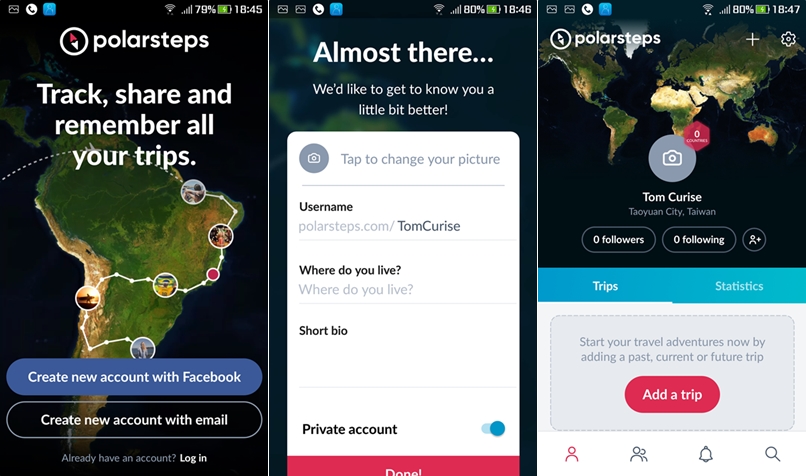
Color Pop Effects - 將彩色照片全變黑白,再手動塗抹要顯色的區域
大家在 ig 或其他網路相簿應該有看過,整張黑白照片只有一小部分有顏色,像是一隻貓只有眼睛有顏色,或是山邊的小木屋只有木屋的顏色顯示出來,其他部份都是黑白,這種特殊效果當然可以用 APP 完成,「Color Pop Effects」就是先將你的彩色照片變黑白照,再自己將要顯色的地方畫出來,還可以塗上其他顏色,蠻好玩的,跟阿湯一起來看看吧。

大家在 ig 或其他網路相簿應該有看過,整張黑白照片只有一小部分有顏色,像是一隻貓只有眼睛有顏色,或是山邊的小木屋只有木屋的顏色顯示出來,其他部份都是黑白,這種特殊效果當然可以用 APP 完成,「Color Pop Effects」就是先將你的彩色照片變黑白照,再自己將要顯色的地方畫出來,還可以塗上其他顏色,蠻好玩的,跟阿湯一起來看看吧。

阿湯三個月前就分享過我是在 AmazingTalker 線上家教平台重新開始練習起英文的,我也就默默的已經透過線上英文家教經過了三個月的時間,有趣的是,身邊的朋友每個突然都爆發了學英文的衝勁,連續好幾個人來問我去哪裡學的英文,英文家教是選哪一位等等,今天阿湯也就來簡單的分享一下這三個月來透過英文家教的學習心得,以及我自己還有透過什麼方式加強練習,給想要或是準備要練習英文的朋友一個參考。
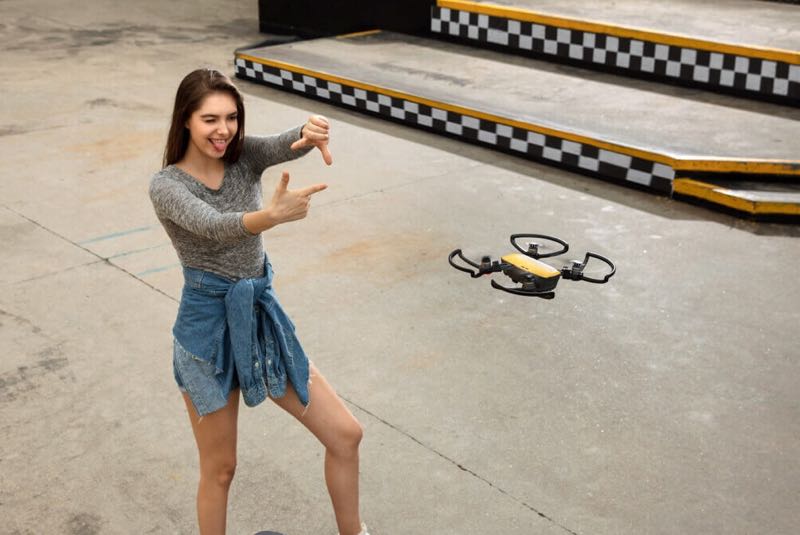
DJI 掌上型空拍機 Spark 「曉」,在體積上僅有手掌般的大小讓想要隨時感受空拍感動的朋友容易攜帶外,還加入了手勢操作的功能,能夠透過鏡頭與手掌的感應後來做基本左右移動、前進、後退,甚至還有人臉辨識能讓用戶直接用手勢來遙控拍照的動作以及使用 WiFi 來連線讓操作上增加了更多的趣味性,並且透過遙控器來做更多的飛行遙控操作!
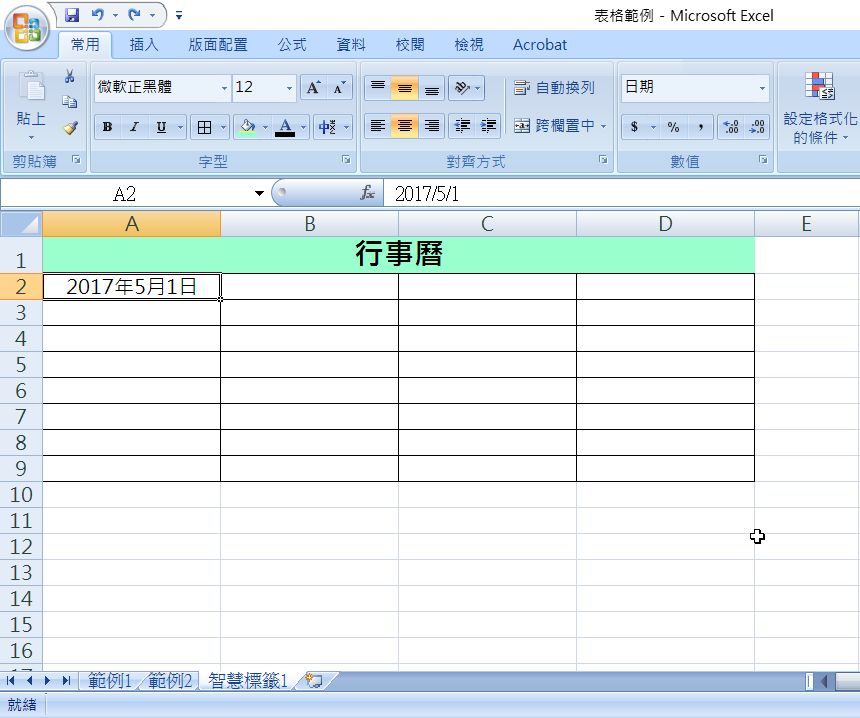
如果要做一份行事曆或是業績表、出貨表之類,都可能要用到重複的月份或是日期,例如每月一號發薪水,如果要做成整年度的表格原始方式就是從 1 月 1 號打到 12 月 1 號,但其實我們有更快的方法,只要利用「智慧標籤」就可以在複製儲存格的時候,直接修改填滿的類型,以天數、工作日、月還是年來填滿都能選擇,比一格格輸入或複製起來再修改數字快多了。
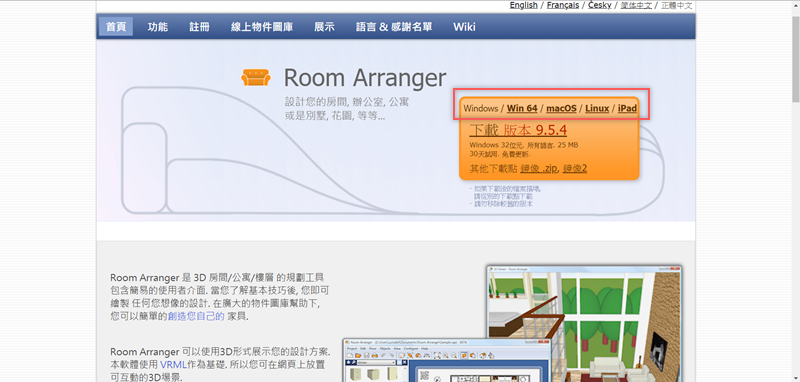
繼免費圖片、圖標、PPT 模板之後,今天阿湯要給大家介紹的是免費影片素材,共整理了 15 個網站,收集的資源與題材類型都非常豐富,大部分都全站免費,少數要付費的檔案價格也合理,而且大部分都有 CC0 授權,不管是製作商業影片、插入 PPT 簡報、還是編輯成 GIF 檔都很適用,也有一些 YouTuber 拿來做影片開頭,有需求的朋友絕對要收藏起來。
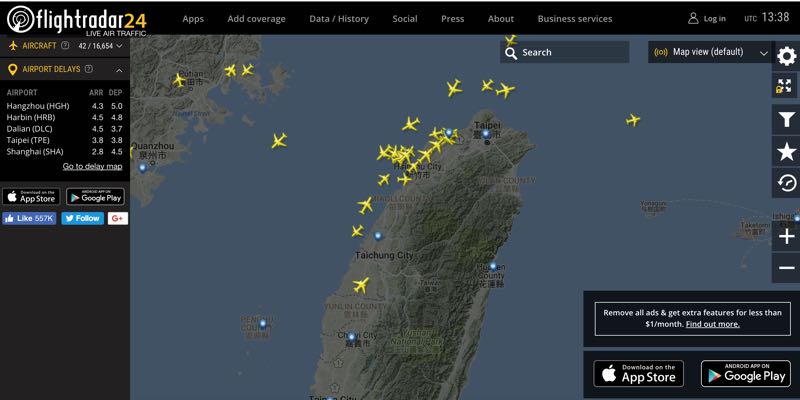
不只有颱風天,其實平常關心飛航或是常有親朋好友搭機往返的朋友應該都不陌生,flightradar24 這支援 iOS 與 Android 雙作業系統的應用程式,事實上 flightradar24 還有免費的網頁版本,提供大家隨時關心我們天空上的飛機飛航狀況,而 flightradar24 是一個結合 Google Maps 與 Google Earth 的即時追蹤世界各地空中飛行狀況的軟體!
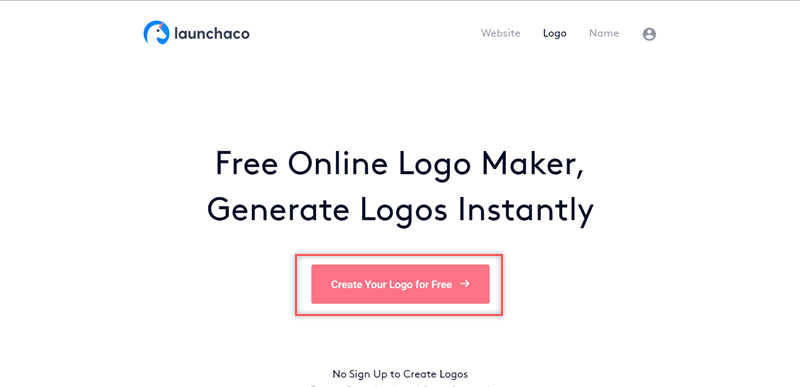
Windows 10 真的蠻多不需要的多餘功能或設定,例如每次更新完後一再出現的歡迎畫面,有時候還附帶這次更新了哪些內容,或只是登出再登入帳戶也會出現類似的畫面,生怕大家不會用似的,更何況有些時候會剛好在這裡當機,在更新中什麼都無法做的情況下只好重開機…這些 Windows 10 的「貼心」服務其實都可以關閉的,就讓阿湯來告訴大家去哪裡調整。
大家用臉書都是怎麼加好友的呢?通常都是輸入名稱或 Email 搜尋,找不到的話還要確認是不是哪個地方打錯(有時候連本人都不確定自己登記的 Email),不然就是從共同好友名單裡面找,最近阿湯發現有一個更快的方法,只要在搜尋列輸入電話號碼,就可以找到使用這個號碼認證的用戶,非常方便,不只加好友能用,如果想知道誰的 FB 帳號也可以用這方式找找看。
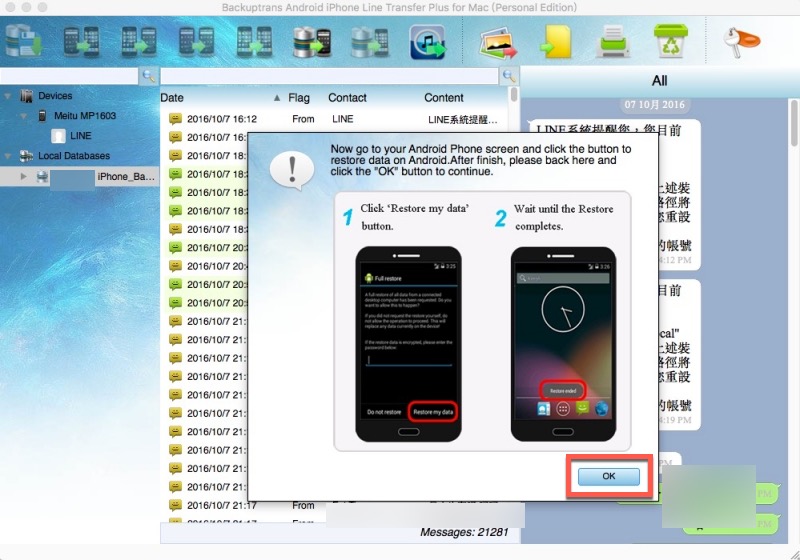
LINE 雖然很多人使用,但當要更換手機時,備份與還原一直讓大家困擾許久,在歷經 N 次更新後,目前終於可以 Android 和 iOS 各別的完整還原與備份,就差那最後一步,也就是將 Android 手機的 LINE 聊天記錄還原到 iPhone 上,或者反過來將 iPhone 的聊天記錄還原到 Android 手機上。雖然官方遲遲沒有這樣的轉換方式,不過阿湯先前就注意到這款叫做 Backuptrans Android iPhone Line Transfer + 的軟體,可以讓 LINE 在 Android 手機及 iPhone 上互轉,終於也找到時機跟時間來實際測試,往下來看實際轉換過程。
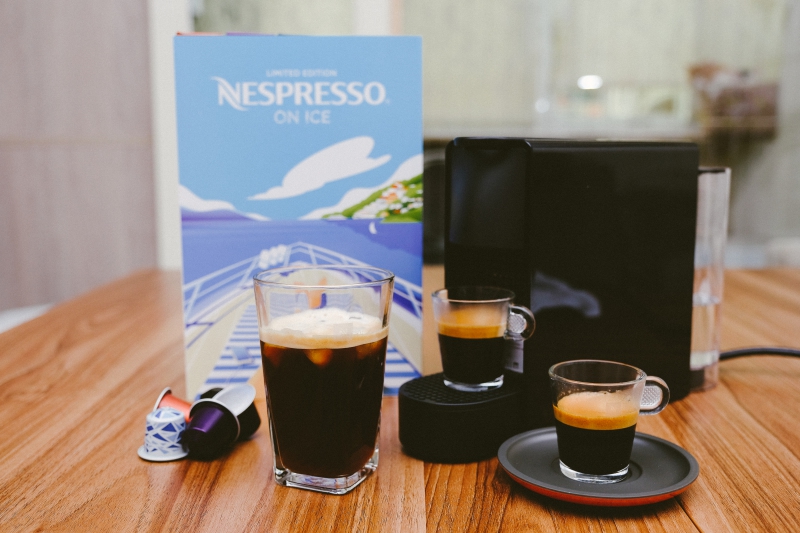
膠囊咖啡機從最以前剛出現的時候,其實體積並不算小,但至少光是便利性就令人驚艷,當然,隨著科技的進步,除了功能日益強大、咖啡愈來愈好喝之外,體積更是愈做愈小,Nespresso 最新推出的這款 Essenza Mini 膠囊咖啡機只有一支 5.5 吋手機的寬度,造型簡約輕巧(設計可是得過紅點設計獎的),放在家裡完全不佔用空間,而且 Nespresso 更有 24 款咖啡膠囊口味讓你選擇,讓你慢慢探索出最喜歡的味道,往下就來分享一下阿湯平常都喝什麼樣的咖啡,以及這次使用的這款 Essenza Mini 膠囊咖啡機有多輕巧方便。